Domain wiinet.de kaufen?
Wir ziehen mit dem Projekt
wiinet.de um.
Sind Sie am Kauf der Domain
wiinet.de interessiert?
domain@kv-gmbh.de · 0541-91531010
Domain wiinet.de kaufen?
Was bedeutet Systemeinstellungen ändern?
Was bedeutet Systemeinstellungen ändern? Systemeinstellungen ändern bezieht sich auf die Anpassung von verschiedenen Einstellungen und Konfigurationen auf einem Computer oder einem anderen elektronischen Gerät. Dies kann beispielsweise die Änderung von Netzwerkeinstellungen, Bildschirmauflösung, Benutzerkonten oder Datenschutzeinstellungen umfassen. Durch das Ändern von Systemeinstellungen können Benutzer ihr Gerät personalisieren und an ihre individuellen Bedürfnisse anpassen. Es ist wichtig, vorsichtig zu sein, wenn man Systemeinstellungen ändert, da falsche Einstellungen zu Problemen oder Fehlfunktionen führen können. Es wird empfohlen, nur Einstellungen zu ändern, von denen man weiß, was sie bewirken, oder sich vorher ausreichend zu informieren. **
Wo finde ich Systemeinstellungen Iphone?
Die Systemeinstellungen auf einem iPhone befinden sich in der App "Einstellungen". Diese App hat ein graues Symbol mit einem Zahnrad darauf und ist normalerweise auf dem Startbildschirm zu finden. Sobald du die App geöffnet hast, kannst du verschiedene Einstellungen für dein iPhone anpassen, wie zum Beispiel WLAN, Bluetooth, Hintergrundbild, Benachrichtigungen und vieles mehr. Du kannst auch nach bestimmten Einstellungen suchen, indem du oben in der App auf das Suchfeld tippst und den gewünschten Begriff eingibst. In den Systemeinstellungen kannst du dein iPhone personalisieren und an deine Bedürfnisse anpassen. **
Ähnliche Suchbegriffe für Systemeinstellungen
Top-Angebote
Produkte zum Begriff Systemeinstellungen:
-
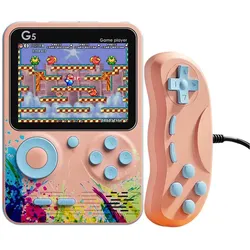
VR Shinecon Konsole mit 500 Spiele-Emulator und Multiplayer-Controller Modell StreetArt, Retro Gaming, Rosa, PinkDie pfirsichrosa Spielkonsole StreetArt ermöglicht es Ihnen und Ihrem Kind, in die mythischen Spiele einzutauchen, die Ihre Kindheit geprägt haben. Sie bietet fast 500 klassische Spiele. Der wiederaufladbare 1000mAh Akku reicht für ca. 7 Stunden Spielzeit. Die Konsole wird mit einem kabelgebundenen Controller verkauft und verfügt über einen AV-Ausgang (Kabel im Lieferumfang enthalten), sodass sie an Ihren Fernseher angeschlossen werden kann.. Eigenschaften und Produktmerkmale: 500 Anzahl der enthaltenen Spiele. Aufladen über Micro-USB-Kabel (im Lieferumfang enthalten). 3-Zoll-HD-Farbbildschirm mit optimaler GrafikwiedergabeLange Akkulaufzeit: 7 Stunden.42,90 €*Versand: 0,00 €Sichere Weiterleitung zum Anbieter
-
Amstrad tragbare Spielekonsole GC 256W, Retro Gaming, MehrfarbigDie tragbare Spielekonsole GC 256W von Amstrad bietet ein nostalgisches Spielerlebnis mit über 256 integrierten Spielen. Diese Retro Spielkonsole ermöglicht es, klassische Spiele bequem zu geniessen, egal wo Sie sich befinden. Dank des Akkubetriebs können Sie stundenlang spielen, ohne sich um eine Steckdose kümmern zu müssen. Die Konsole lässt sich einfach an den Fernseher anschliessen, sodass Sie Ihre Lieblingsspiele auf einem grösseren Bildschirm erleben können. Mit ihrem kompakten Design und der benutzerfreundlichen Bedienung ist die GC 256W ideal für alle, die die Spiele der Vergangenheit wiederentdecken möchten. Die Bedienungsanleitung sorgt dafür, dass Sie schnell mit der Konsole vertraut werden und sofort in die Spielwelt eintauchen können.28,83 €*Versand: 3,00 €Sichere Weiterleitung zum Anbieter
-
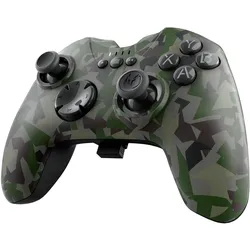
Nacon Gaming GC-200WL Wireless Gaming Controller (PC), Gaming Controller, MehrfarbigDer GC-200WL Wireless Gaming Controller von Nacon Gaming ist ein kabelloser PC-Controller, der für ein optimales Spielerlebnis entwickelt wurde. Mit einer Reichweite von bis zu 10 Metern ermöglicht er eine flexible Nutzung ohne störende Kabel. Der Controller verfügt über zwei präzise Analog-Sticks, sechs Tasten, zwei Trigger und zwei Schultertasten, die eine umfassende Steuerung in verschiedenen Spielgenres bieten. Die integrierten Vibrationsmotoren sorgen für ein intensives Feedback während des Spiels, was das Eintauchen in die Spielwelt verstärkt. Die Soft-Touch-Oberfläche gewährleistet einen sicheren Halt, auch während längerer Spielsitzungen. Der Controller ist mit einem leistungsstarken 700mAh-Akku ausgestattet, der über ein USB-Ladekabel aufgeladen werden kann, und ist mit allen gängigen Windows-Versionen kompatibel. - Kabellose Verbindung über 2,4 GHz Technologie - Vollständige Kompatibilität mit XInput und DirectInput8 - Integrierte Vibrationsmotoren für verbessertes Feedback - Soft-Touch-Oberfläche für optimalen Halt - Integrierter 700mAh-Akku mit USB-Ladekabel.36,99 €*Versand: 0,00 €Sichere Weiterleitung zum Anbieter
-
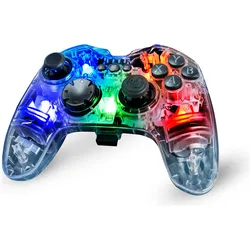
Nacon Gaming GC-200WL Wireless Gaming Controller (PC), Gaming Controller, TransparentDer GC-200WL Wireless Gaming Controller von Nacon Gaming ist ein kabelloser PC-Controller, der für ein optimales Spielerlebnis entwickelt wurde. Mit einer Reichweite von bis zu 10 Metern ermöglicht er eine flexible Nutzung ohne störende Kabel. Der Controller verfügt über zwei präzise Analog-Sticks, sechs Tasten, zwei Trigger und zwei Schultertasten, die eine umfassende Steuerung in verschiedenen Spielgenres bieten. Die integrierten Vibrationsmotoren sorgen für ein intensives Feedback während des Spielens, was das Eintauchen in die Spielwelt verstärkt. Die Soft-Touch-Oberfläche gewährleistet einen sicheren Halt, selbst bei längeren Gaming-Sessions. Der Controller ist mit einem leistungsstarken 700mAh-Akku ausgestattet, der über ein USB-Ladekabel aufgeladen werden kann, und ist mit allen gängigen Windows-Versionen kompatibel, was ihn zu einer vielseitigen Wahl für PC-Spieler macht. - Kabellose Verbindung mit 2,4 GHz Funktechnik für eine Reichweite von ca. 10 m - Vibrationsfeedback durch zwei integrierte Motoren für ein immersives Spielerlebnis - Soft-Touch-Oberfläche für verbesserten Grip und Komfort während des Spielens - Kompatibel mit allen PC-Spielen dank Unterstützung von XInput und DirectInput8.40,00 €*Versand: 0,00 €Sichere Weiterleitung zum Anbieter

-
Wo finde ich Apple Systemeinstellungen?
Die Apple Systemeinstellungen befinden sich normalerweise auf deinem Mac oder MacBook. Du kannst sie finden, indem du auf das Apple-Logo in der oberen linken Ecke des Bildschirms klickst und dann auf "Systemeinstellungen" klickst. Alternativ kannst du auch die Spotlight-Suche verwenden, indem du cmd + Leertaste drückst und nach "Systemeinstellungen" suchst. Dort kannst du verschiedene Einstellungen für dein Gerät anpassen, wie zum Beispiel Netzwerk, Benutzer und Datenschutz. Wenn du nach den Systemeinstellungen auf einem iPhone oder iPad suchst, findest du sie unter "Einstellungen" auf deinem Startbildschirm. **
-
Wo sind die Systemeinstellungen beim iphone?
Die Systemeinstellungen beim iPhone befinden sich in der App "Einstellungen", die auf dem Startbildschirm zu finden ist. In dieser App kannst du verschiedene Einstellungen für dein iPhone anpassen, wie zum Beispiel WLAN, Bluetooth, Helligkeit, Benachrichtigungen, Datenschutz, und vieles mehr. Du kannst auch nach bestimmten Einstellungen suchen, indem du oben in der App auf das Suchfeld tippst. Die Systemeinstellungen sind in verschiedene Kategorien unterteilt, um es einfacher zu machen, die gewünschten Einstellungen zu finden. Wenn du nicht sicher bist, wo eine bestimmte Einstellung zu finden ist, kannst du auch die Suchfunktion in den Systemeinstellungen verwenden, um sie schnell zu finden. **
-
Wie komme ich in die Systemeinstellungen?
Um in die Systemeinstellungen zu gelangen, musst du zuerst auf das Startmenü klicken. Anschließend suchst du nach dem Symbol für die Systemeinstellungen, das oft wie ein Zahnrad oder ein Getriebe aussieht. Klicke darauf, um die Systemeinstellungen zu öffnen. Alternativ kannst du auch die Tastenkombination Windows + I verwenden, um direkt zu den Systemeinstellungen zu gelangen. Wenn du immer noch Schwierigkeiten hast, die Systemeinstellungen zu finden, kannst du auch in der Windows-Suche nach "Systemeinstellungen" suchen und sie von dort aus öffnen. **
-
Wo finde ich die Systemeinstellungen bei Android?
Die Systemeinstellungen bei Android befinden sich in der Regel in der App "Einstellungen", die auf dem Startbildschirm oder im App-Drawer zu finden ist. Du kannst auch nach den Systemeinstellungen suchen, indem du das Suchsymbol auf dem Startbildschirm verwendest. Alternativ kannst du die Systemeinstellungen auch über das Benachrichtigungsfeld aufrufen, indem du auf das Zahnrad-Symbol tippst. Wenn du die genaue Position der Systemeinstellungen auf deinem Gerät nicht findest, kannst du auch in der Bedienungsanleitung oder online nach Anleitungen suchen. **
Wo sind die Systemeinstellungen bei Samsung Galaxy?
Die Systemeinstellungen bei einem Samsung Galaxy sind normalerweise über das Einstellungsmenü erreichbar. Du kannst auf das Einstellungssymbol auf dem Startbildschirm tippen oder in der App-Übersicht nach den Einstellungen suchen. Alternativ kannst du auch das Benachrichtigungsfeld herunterziehen und dort auf das Einstellungssymbol tippen. Von dort aus kannst du verschiedene Einstellungen für dein Samsung Galaxy vornehmen, wie z.B. WLAN, Bluetooth, Display, Sicherheit, Konten und vieles mehr. Wenn du spezifische Einstellungen suchst, kannst du auch die Suchfunktion in den Einstellungen nutzen, um schneller zu finden, was du suchst. **
Wie komme ich zu den Systemeinstellungen Mac?
Um zu den Systemeinstellungen auf einem Mac zu gelangen, klicke auf das Apple-Logo oben links in der Menüleiste. Wähle dann "Systemeinstellungen" aus dem Dropdown-Menü. Alternativ kannst du auch das Symbol "Systemeinstellungen" im Dock anklicken, falls es dort abgelegt ist. Eine weitere Möglichkeit ist es, die Spotlight-Suche zu öffnen (durch Drücken von cmd + Leertaste) und "Systemeinstellungen" einzugeben. Du kannst auch die Tastenkombination cmd + , verwenden, um direkt zu den Systemeinstellungen zu gelangen. **
Top-Angebote
Produkte zum Begriff Systemeinstellungen:
-
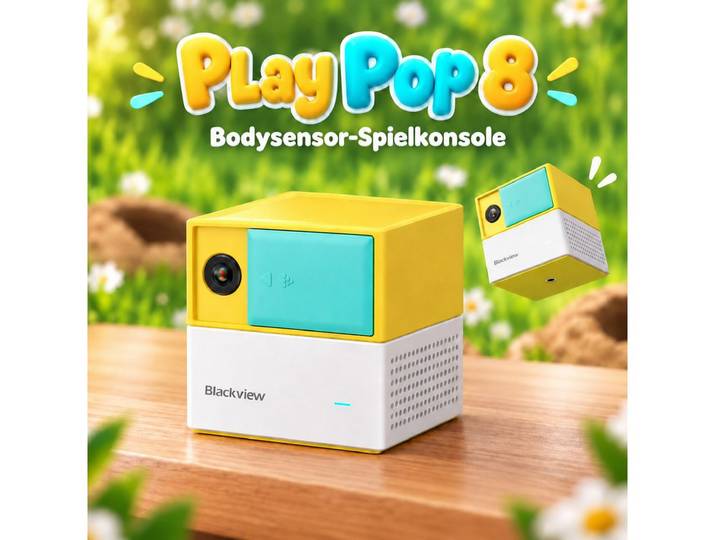
blackview PlayPop 8 AI-Tracking-Bewegungs Spielekonsole für kinder/Familie, Bewegungssteuerung, Multiplayer, Datenschutz, kompakt und tragbarblackview PlayPop 8 AI-Tracking-Bewegungs Spielekonsole für kinder/Familie, Bewegungssteuerung, Multiplayer, Datenschutz, kompakt und tragbar. Farbe Farbe , Cremegelb, Bestandteile Lieferumfang , 1x Spielkonsole 1x Netzteil 1x HDMI-Kabel 1x Fernbedienung 1x Bedienungsanleitung 1x Garantiekarte, Anschlüsse Anzahl HDMI-Anschlüsse , 1, Anzahl USB-Anschlüsse , 1, Netzwerk- und Verbindungsarten Netzwerkstandard , Bluetooth, Wi-Fi-Standard , WiFi-6(802.11a/b/g/n/ac/ax) , Bluetooth-Version , 5.0, Speicher Speicherkapazität Festplatte , 128, Speicherkapazität Arbeitsspeicher (RAM) , 8, Prozessor Nummer Prozessor , RK3576, Anzahl Prozessorkerne , 8, Stromversorgung Lademethode , Ladegerät, Absicherung , 3 A, Akkukapazität , 3000 mAh, Ladeleistung maximal , 15 W, Ladeleistung minimal , 15 W, Maße & Gewicht Gewicht , 0,34 kg, Hinweise Altersempfehlung , ab 3 Jahren, Bedingte Herstellergarantie , 4 Jahre Ggarantie, Technische Daten WEEE-Reg.-Nr. DE , 75026486, Allgemein Bezeichnung Konsole , PlayPop 8,238,99 €*Versand: 0,00 €Sichere Weiterleitung zum Anbieter
-
VR Shinecon Konsole Emulator 400 Spiele mit Multiplayer-Controller, Retro Gaming, RotDie Sup-Modell-Spielkonsole in Rot ermöglicht es Ihnen und Ihrem Kind, in die mythischen Spiele einzutauchen, die Ihre Kindheit geprägt haben. Sie bietet fast 400 klassische Spiele wie Mario, Street Fighter, Bomberman und mehr. Der wiederaufladbare 350 mAh Akku hält etwa 3 Stunden. Eigenschaften und Produktspezifikationen: - 400 enthaltene Spiele - Aufladung über Micro-USB-Kabel (im Lieferumfang enthalten) - 2,4-Zoll-HD-Farbdisplay mit optimaler Grafikdarstellung - Ausgezeichnete Akkulaufzeit: 3 Stunden.31,90 €*Versand: 0,00 €Sichere Weiterleitung zum Anbieter
-
VR Shinecon Konsole mit 500 Spiele-Emulator und Multiplayer-Controller Modell StreetArt, Retro Gaming, Rosa, PinkDie pfirsichrosa Spielkonsole StreetArt ermöglicht es Ihnen und Ihrem Kind, in die mythischen Spiele einzutauchen, die Ihre Kindheit geprägt haben. Sie bietet fast 500 klassische Spiele. Der wiederaufladbare 1000mAh Akku reicht für ca. 7 Stunden Spielzeit. Die Konsole wird mit einem kabelgebundenen Controller verkauft und verfügt über einen AV-Ausgang (Kabel im Lieferumfang enthalten), sodass sie an Ihren Fernseher angeschlossen werden kann.. Eigenschaften und Produktmerkmale: 500 Anzahl der enthaltenen Spiele. Aufladen über Micro-USB-Kabel (im Lieferumfang enthalten). 3-Zoll-HD-Farbbildschirm mit optimaler GrafikwiedergabeLange Akkulaufzeit: 7 Stunden.42,90 €*Versand: 0,00 €Sichere Weiterleitung zum Anbieter
-
Amstrad tragbare Spielekonsole GC 256W, Retro Gaming, MehrfarbigDie tragbare Spielekonsole GC 256W von Amstrad bietet ein nostalgisches Spielerlebnis mit über 256 integrierten Spielen. Diese Retro Spielkonsole ermöglicht es, klassische Spiele bequem zu geniessen, egal wo Sie sich befinden. Dank des Akkubetriebs können Sie stundenlang spielen, ohne sich um eine Steckdose kümmern zu müssen. Die Konsole lässt sich einfach an den Fernseher anschliessen, sodass Sie Ihre Lieblingsspiele auf einem grösseren Bildschirm erleben können. Mit ihrem kompakten Design und der benutzerfreundlichen Bedienung ist die GC 256W ideal für alle, die die Spiele der Vergangenheit wiederentdecken möchten. Die Bedienungsanleitung sorgt dafür, dass Sie schnell mit der Konsole vertraut werden und sofort in die Spielwelt eintauchen können.28,83 €*Versand: 3,00 €Sichere Weiterleitung zum Anbieter
-
Was bedeutet Systemeinstellungen ändern?
Was bedeutet Systemeinstellungen ändern? Systemeinstellungen ändern bezieht sich auf die Anpassung von verschiedenen Einstellungen und Konfigurationen auf einem Computer oder einem anderen elektronischen Gerät. Dies kann beispielsweise die Änderung von Netzwerkeinstellungen, Bildschirmauflösung, Benutzerkonten oder Datenschutzeinstellungen umfassen. Durch das Ändern von Systemeinstellungen können Benutzer ihr Gerät personalisieren und an ihre individuellen Bedürfnisse anpassen. Es ist wichtig, vorsichtig zu sein, wenn man Systemeinstellungen ändert, da falsche Einstellungen zu Problemen oder Fehlfunktionen führen können. Es wird empfohlen, nur Einstellungen zu ändern, von denen man weiß, was sie bewirken, oder sich vorher ausreichend zu informieren. **
-
Wo finde ich Systemeinstellungen Iphone?
Die Systemeinstellungen auf einem iPhone befinden sich in der App "Einstellungen". Diese App hat ein graues Symbol mit einem Zahnrad darauf und ist normalerweise auf dem Startbildschirm zu finden. Sobald du die App geöffnet hast, kannst du verschiedene Einstellungen für dein iPhone anpassen, wie zum Beispiel WLAN, Bluetooth, Hintergrundbild, Benachrichtigungen und vieles mehr. Du kannst auch nach bestimmten Einstellungen suchen, indem du oben in der App auf das Suchfeld tippst und den gewünschten Begriff eingibst. In den Systemeinstellungen kannst du dein iPhone personalisieren und an deine Bedürfnisse anpassen. **
-
Wo finde ich Apple Systemeinstellungen?
Die Apple Systemeinstellungen befinden sich normalerweise auf deinem Mac oder MacBook. Du kannst sie finden, indem du auf das Apple-Logo in der oberen linken Ecke des Bildschirms klickst und dann auf "Systemeinstellungen" klickst. Alternativ kannst du auch die Spotlight-Suche verwenden, indem du cmd + Leertaste drückst und nach "Systemeinstellungen" suchst. Dort kannst du verschiedene Einstellungen für dein Gerät anpassen, wie zum Beispiel Netzwerk, Benutzer und Datenschutz. Wenn du nach den Systemeinstellungen auf einem iPhone oder iPad suchst, findest du sie unter "Einstellungen" auf deinem Startbildschirm. **
-
Wo sind die Systemeinstellungen beim iphone?
Die Systemeinstellungen beim iPhone befinden sich in der App "Einstellungen", die auf dem Startbildschirm zu finden ist. In dieser App kannst du verschiedene Einstellungen für dein iPhone anpassen, wie zum Beispiel WLAN, Bluetooth, Helligkeit, Benachrichtigungen, Datenschutz, und vieles mehr. Du kannst auch nach bestimmten Einstellungen suchen, indem du oben in der App auf das Suchfeld tippst. Die Systemeinstellungen sind in verschiedene Kategorien unterteilt, um es einfacher zu machen, die gewünschten Einstellungen zu finden. Wenn du nicht sicher bist, wo eine bestimmte Einstellung zu finden ist, kannst du auch die Suchfunktion in den Systemeinstellungen verwenden, um sie schnell zu finden. **
Ähnliche Suchbegriffe für Systemeinstellungen
-
Nacon Gaming GC-200WL Wireless Gaming Controller (PC), Gaming Controller, MehrfarbigDer GC-200WL Wireless Gaming Controller von Nacon Gaming ist ein kabelloser PC-Controller, der für ein optimales Spielerlebnis entwickelt wurde. Mit einer Reichweite von bis zu 10 Metern ermöglicht er eine flexible Nutzung ohne störende Kabel. Der Controller verfügt über zwei präzise Analog-Sticks, sechs Tasten, zwei Trigger und zwei Schultertasten, die eine umfassende Steuerung in verschiedenen Spielgenres bieten. Die integrierten Vibrationsmotoren sorgen für ein intensives Feedback während des Spiels, was das Eintauchen in die Spielwelt verstärkt. Die Soft-Touch-Oberfläche gewährleistet einen sicheren Halt, auch während längerer Spielsitzungen. Der Controller ist mit einem leistungsstarken 700mAh-Akku ausgestattet, der über ein USB-Ladekabel aufgeladen werden kann, und ist mit allen gängigen Windows-Versionen kompatibel. - Kabellose Verbindung über 2,4 GHz Technologie - Vollständige Kompatibilität mit XInput und DirectInput8 - Integrierte Vibrationsmotoren für verbessertes Feedback - Soft-Touch-Oberfläche für optimalen Halt - Integrierter 700mAh-Akku mit USB-Ladekabel.36,99 €*Versand: 0,00 €Sichere Weiterleitung zum Anbieter
-
Nacon Gaming GC-200WL Wireless Gaming Controller (PC), Gaming Controller, TransparentDer GC-200WL Wireless Gaming Controller von Nacon Gaming ist ein kabelloser PC-Controller, der für ein optimales Spielerlebnis entwickelt wurde. Mit einer Reichweite von bis zu 10 Metern ermöglicht er eine flexible Nutzung ohne störende Kabel. Der Controller verfügt über zwei präzise Analog-Sticks, sechs Tasten, zwei Trigger und zwei Schultertasten, die eine umfassende Steuerung in verschiedenen Spielgenres bieten. Die integrierten Vibrationsmotoren sorgen für ein intensives Feedback während des Spielens, was das Eintauchen in die Spielwelt verstärkt. Die Soft-Touch-Oberfläche gewährleistet einen sicheren Halt, selbst bei längeren Gaming-Sessions. Der Controller ist mit einem leistungsstarken 700mAh-Akku ausgestattet, der über ein USB-Ladekabel aufgeladen werden kann, und ist mit allen gängigen Windows-Versionen kompatibel, was ihn zu einer vielseitigen Wahl für PC-Spieler macht. - Kabellose Verbindung mit 2,4 GHz Funktechnik für eine Reichweite von ca. 10 m - Vibrationsfeedback durch zwei integrierte Motoren für ein immersives Spielerlebnis - Soft-Touch-Oberfläche für verbesserten Grip und Komfort während des Spielens - Kompatibel mit allen PC-Spielen dank Unterstützung von XInput und DirectInput8.40,00 €*Versand: 0,00 €Sichere Weiterleitung zum Anbieter
-
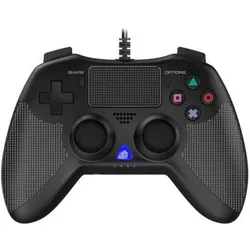
Blackfire Gaming Controller Bfx-C10 (PS4), Gaming Controller, SchwarzWenn Sie sich leidenschaftlich mit IT und Elektronik beschäftigen, mit der Technologie auf dem neuesten Stand sein wollen und nicht einmal die winzigsten Einzelheiten auslassen, kaufen Sie den Gaming Controller Blackfire BFX-C10. Länge des Kabels: 3 m Art: Drahtgebunden Farbe: Schwarz Kompatibel: PlayStation 4.27,20 €*Versand: 3,00 €Sichere Weiterleitung zum Anbieter
-
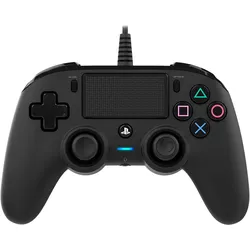
Nacon Gaming Controller Color Edition (PS4), Gaming Controller, SchwarzNutzen Sie die Vorteile des voll anpassbaren Revolution Pro Controller 2, der eSport-Features und -Steuerung kombiniert und damit für alle Arten kompetitiver Spiele geeignet ist. Heben Sie Ihre Spielperformance auf das nächste Level, verbessern Sie Ihr Können und maximieren Sie Ihr Potenzial mit dem technisch fortschrittlichen Controller für PS4, getestet von echten eSport-Spielern. Individualisieren Sie den Controller, um in jedem Spiel die volle Kontrolle zu haben und es mit atemberaubender Präzision selbst mit den härtesten Gegnern aufnehmen zu können.40,00 €*Versand: 0,00 €Sichere Weiterleitung zum Anbieter
-
Wie komme ich in die Systemeinstellungen?
Um in die Systemeinstellungen zu gelangen, musst du zuerst auf das Startmenü klicken. Anschließend suchst du nach dem Symbol für die Systemeinstellungen, das oft wie ein Zahnrad oder ein Getriebe aussieht. Klicke darauf, um die Systemeinstellungen zu öffnen. Alternativ kannst du auch die Tastenkombination Windows + I verwenden, um direkt zu den Systemeinstellungen zu gelangen. Wenn du immer noch Schwierigkeiten hast, die Systemeinstellungen zu finden, kannst du auch in der Windows-Suche nach "Systemeinstellungen" suchen und sie von dort aus öffnen. **
-
Wo finde ich die Systemeinstellungen bei Android?
Die Systemeinstellungen bei Android befinden sich in der Regel in der App "Einstellungen", die auf dem Startbildschirm oder im App-Drawer zu finden ist. Du kannst auch nach den Systemeinstellungen suchen, indem du das Suchsymbol auf dem Startbildschirm verwendest. Alternativ kannst du die Systemeinstellungen auch über das Benachrichtigungsfeld aufrufen, indem du auf das Zahnrad-Symbol tippst. Wenn du die genaue Position der Systemeinstellungen auf deinem Gerät nicht findest, kannst du auch in der Bedienungsanleitung oder online nach Anleitungen suchen. **
-
Wo sind die Systemeinstellungen bei Samsung Galaxy?
Die Systemeinstellungen bei einem Samsung Galaxy sind normalerweise über das Einstellungsmenü erreichbar. Du kannst auf das Einstellungssymbol auf dem Startbildschirm tippen oder in der App-Übersicht nach den Einstellungen suchen. Alternativ kannst du auch das Benachrichtigungsfeld herunterziehen und dort auf das Einstellungssymbol tippen. Von dort aus kannst du verschiedene Einstellungen für dein Samsung Galaxy vornehmen, wie z.B. WLAN, Bluetooth, Display, Sicherheit, Konten und vieles mehr. Wenn du spezifische Einstellungen suchst, kannst du auch die Suchfunktion in den Einstellungen nutzen, um schneller zu finden, was du suchst. **
-
Wie komme ich zu den Systemeinstellungen Mac?
Um zu den Systemeinstellungen auf einem Mac zu gelangen, klicke auf das Apple-Logo oben links in der Menüleiste. Wähle dann "Systemeinstellungen" aus dem Dropdown-Menü. Alternativ kannst du auch das Symbol "Systemeinstellungen" im Dock anklicken, falls es dort abgelegt ist. Eine weitere Möglichkeit ist es, die Spotlight-Suche zu öffnen (durch Drücken von cmd + Leertaste) und "Systemeinstellungen" einzugeben. Du kannst auch die Tastenkombination cmd + , verwenden, um direkt zu den Systemeinstellungen zu gelangen. **
* Alle Preise verstehen sich inklusive der gesetzlichen Mehrwertsteuer und ggf. zuzüglich Versandkosten. Die Angebotsinformationen basieren auf den Angaben des jeweiligen Shops und werden über automatisierte Prozesse aktualisiert. Eine Aktualisierung in Echtzeit findet nicht statt, so dass es im Einzelfall zu Abweichungen kommen kann. ** Hinweis: Teile dieses Inhalts wurden von KI erstellt.